
Descarga Piccam Desktop – Aplicación Gratuita para Mac de Estilo de Vida para Capturar y Editar Fotos
Resumen
Piccam Desktop es un programa gratuito y ligero diseñado exclusivamente para usuarios de macOS que buscan una forma sencilla de capturar, anotar y compartir capturas de pantalla o imágenes de la cámara web. Desarrollado por Lifetime Memori Inc., esta herramienta centrada en el estilo de vida combina simplicidad con potentes opciones de edición, ideal para estudiantes, trabajadores remotos y aficionados creativos. La aplicación funciona en inglés y ofrece una interfaz limpia y libre de distracciones que te permite centrarte en el contenido visual que estás creando.
Ya sea que necesites capturar rápidamente una parte de tu pantalla para una guía, grabar un breve clip de video para una publicación en redes sociales o añadir gráficos personalizados a una presentación, Piccam Desktop proporciona una solución todo en uno sin necesidad de suscripción ni cargos ocultos. Su modelo de descarga gratuita permite a los usuarios comenzar a usar el software inmediatamente, mientras las actualizaciones regulares mantienen la herramienta segura, compatible con las últimas versiones de macOS y llena de nuevas funciones. Al integrarse directamente con la barra de menú de macOS, Piccam Desktop permanece al margen hasta que lo necesitas, apareciendo con controles intuitivos para captura, edición y exportación.
En resumen, Piccam Desktop cierra la brecha entre las herramientas básicas de captura de pantalla y los editores de imágenes completos, ofreciendo un conjunto equilibrado de capacidades que se sienten tanto profesionales como accesibles.
Características Principales de Piccam Desktop
- Captura con un solo clic: Captura pantalla completa, ventana seleccionada o región personalizada con una sola tecla de acceso directo o clic en la barra de menú.
- Integración con la cámara web: Cambia instantáneamente entre la captura de pantalla y la foto de la cámara web para videollamadas, tutoriales o branding personal.
- Herramientas de anotación incorporadas: Añade flechas, texto, formas y desenfoca información sensible directamente dentro de la aplicación.
- Opciones de compartición instantánea: Exporta a PNG, JPEG o GIF, y comparte directamente con el correo de macOS, Mensajes o plataformas sociales.
- Gestión de historial y portapapeles: Accede a una cronología de capturas recientes y copia cualquier imagen al portapapeles para pegarla rápidamente.
- Soporte para modo oscuro: Se adapta sin problemas a la configuración de aparición de macOS para un uso cómodo en entornos con poca luz.
- Actualizaciones gratuitas y sin anuncios: Acceso gratuito de por vida con parches de seguridad regulares y mejoras de funciones.
- Diseño ligero: Consume recursos del sistema mínimos, asegurando un rendimiento fluido incluso en hardware Mac más antiguo.
Guía de Instalación y Uso
Empezar con Piccam Desktop es sencillo. Sigue estos pasos para descargar, instalar y aprovechar al máximo la aplicación en tu Mac:
- Descarga el instalador: Visita el sitio web oficial de Piccam Desktop o la Mac App Store, haz clic en el botón Descargar Gratis y guarda el archivo
.dmgen tu carpeta Descargas. - Abre la imagen de disco: Haz doble clic en el archivo
.dmg. Aparecerá una nueva ventana con el icono de Piccam Desktop y un acceso directo a la carpeta Aplicaciones. - Instala la aplicación: Arrastra el icono de Piccam Desktop sobre el acceso directo a la carpeta Aplicaciones. macOS copiará el programa en tu directorio de Aplicaciones.
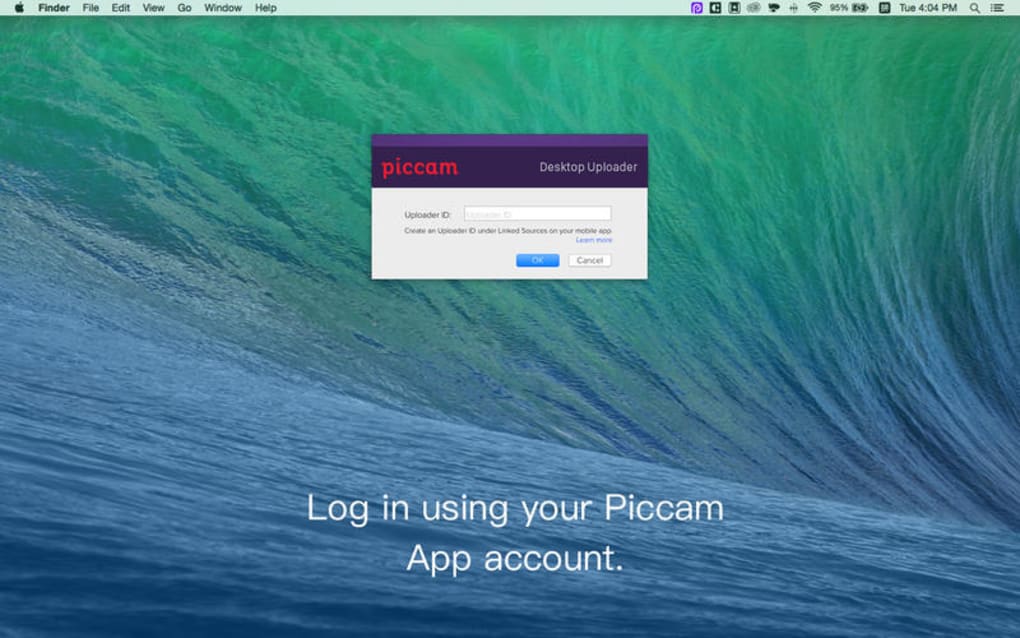
- Inicia por primera vez: Abre la carpeta Aplicaciones, localiza Piccam Desktop y haz doble clic en él. macOS puede pedirte que confirmes que confías en el desarrollador; haz clic en Abrir.
- Concede permisos: Para que funcione la captura de pantalla y la cámara web, macOS solicitará acceso. Ve a Configuración del sistema → Seguridad y privacidad → Privacidad, y activa Piccam Desktop bajo Grabación de pantalla y Cámara.
- Personaliza los atajos: En la barra de menú, haz clic en el icono de Piccam, selecciona Preferencias y configura teclas de acceso directo para captura de pantalla completa, ventana y región según tu flujo de trabajo.
- Captura y edita: Usa tu atajo preferido o haz clic en el icono de la barra de menú para iniciar una captura. Después de seleccionar un área, aparecerá la barra de herramientas de edición: añade anotaciones, desenfoca o texto, y luego haz clic en Guardar o Compartir para finalizar.
- Actualiza regularmente: La aplicación comprueba actualizaciones automáticamente. Cuando haya una nueva versión disponible, recibirás una notificación; simplemente haz clic en Actualizar para mantenerte al día.
El flujo de trabajo intuitivo de Piccam Desktop significa que pasarás menos tiempo navegando por menús y más tiempo creando contenido visual. Al funcionar como un servicio en segundo plano, la aplicación siempre está lista para una captura rápida sin interrumpir tus tareas principales.
Pros, Contras, Preguntas Frecuentes y Opinión Final
Pros
- Completamente gratuito sin niveles premium ocultos.
- Ligero y rápido, adecuado para modelos de Mac antiguos.
- Conjunto robusto de herramientas de anotación integrado directamente en el flujo de captura.
- Integración perfecta con macOS, incluyendo modo oscuro y acceso desde la barra de menú.
- Actualizaciones de seguridad regulares y mejoras de funciones.
Contras
- Falta funciones de edición avanzadas presentes en herramientas dedicadas de diseño gráfico.
- No hay versión nativa para Windows o Linux — solo para Mac.
- Formatos de exportación limitados (sin soporte para PDF ni SVG).
- No incluye sincronización con almacenamiento en la nube; los archivos deben guardarse localmente.
Preguntas Frecuentes
¿Piccam Desktop es realmente gratuito o hay cargos ocultos?
Piccam Desktop es completamente gratuito. No hay compras dentro de la aplicación, planes de suscripción ni cargos ocultos. Todas las funciones están disponibles para todos los usuarios tras la descarga.
¿Puedo usar Piccam Desktop en Windows o Linux?
Actualmente, Piccam Desktop se desarrolla exclusivamente para macOS. Los desarrolladores han indicado planes para explorar soporte multiplataforma, pero aún no existe una versión oficial para Windows ni Linux.
¿Cómo maneja Piccam Desktop la privacidad y seguridad?
La aplicación sigue las directrices de privacidad de macOS. Solicita permiso explícito para grabación de pantalla y acceso a la cámara, y todos los datos capturados se almacenan localmente en tu dispositivo a menos que elijas compartirlos.
¿Puedo personalizar las teclas de acceso directo para la captura?
Sí. Dentro del panel de Preferencias de Piccam Desktop, puedes asignar o cambiar las teclas de acceso directo para capturas de pantalla completa, ventana y región, adaptándolas a tu flujo de trabajo.
¿Hay alguna forma de procesar por lotes múltiples capturas?
Actualmente, Piccam Desktop no admite procesamiento por lotes. Cada captura debe editarse individualmente, aunque el panel de historial integrado te permite acceder rápidamente a imágenes recientes para acciones repetidas.
Conclusión y Llamado a la Acción
En general, Piccam Desktop destaca como una solución confiable y gratuita para usuarios de Mac que necesitan capturas de pantalla rápidas y edición básica sin la complejidad de software premium. Su ligero tamaño, interfaz intuitiva y herramientas de anotación robustas lo convierten en una excelente incorporación a cualquier kit de productividad, especialmente para educadores, equipos remotos y creadores casuales. Aunque no reemplace suites de diseño de alto nivel, su conjunto de funciones enfocadas cubre la mayoría de las necesidades cotidianas de capturas de pantalla. Si buscas una aplicación segura, sin anuncios y que se integre perfectamente con macOS, Piccam Desktop merece una descarga.
¿Listo para optimizar tu flujo de trabajo visual? Descarga Piccam Desktop ahora y comienza a capturar, editar y compartir tu contenido de pantalla en segundos.







